2.打造Excel 报表:Python 自动化美化
打造Excel 报表:Python 自动化美化 在上一篇文章中,我们分享了如何用 Python 完成 Excel 数据的清洗与合并,今天我们聚焦于更能体现专业性的环节 ——Excel 报表的自动化美化。手动调整 Excel 样式不仅耗时耗力,还容易出现格式不统一的问题,通过 Python 的 openpyxl 库结合 pandas,我们可以一键生成格式规范、视觉美观的专业报表,彻底告别重复的手工操作。
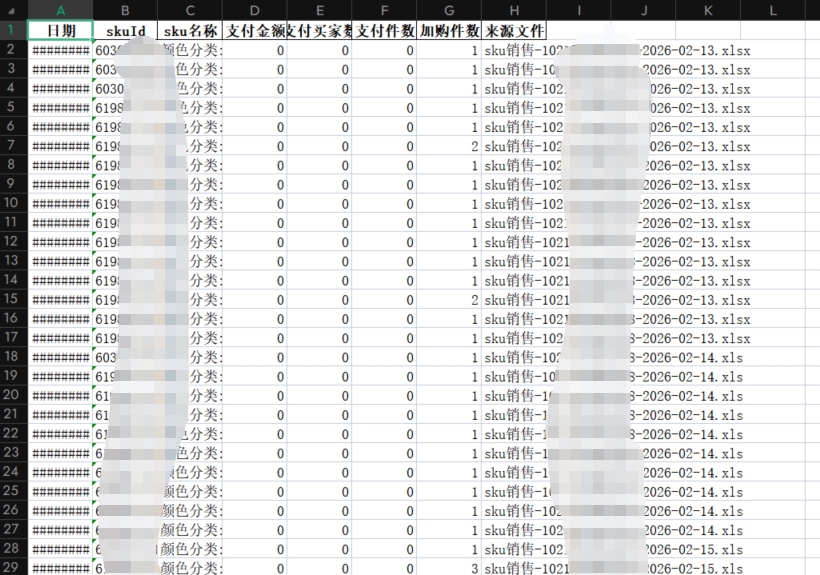
需求 下图为上篇文章生成的文件,可以看见只是把这些文件合并起来了,但每一列宽度都一样,遮挡了很多内容,而且样式不好看
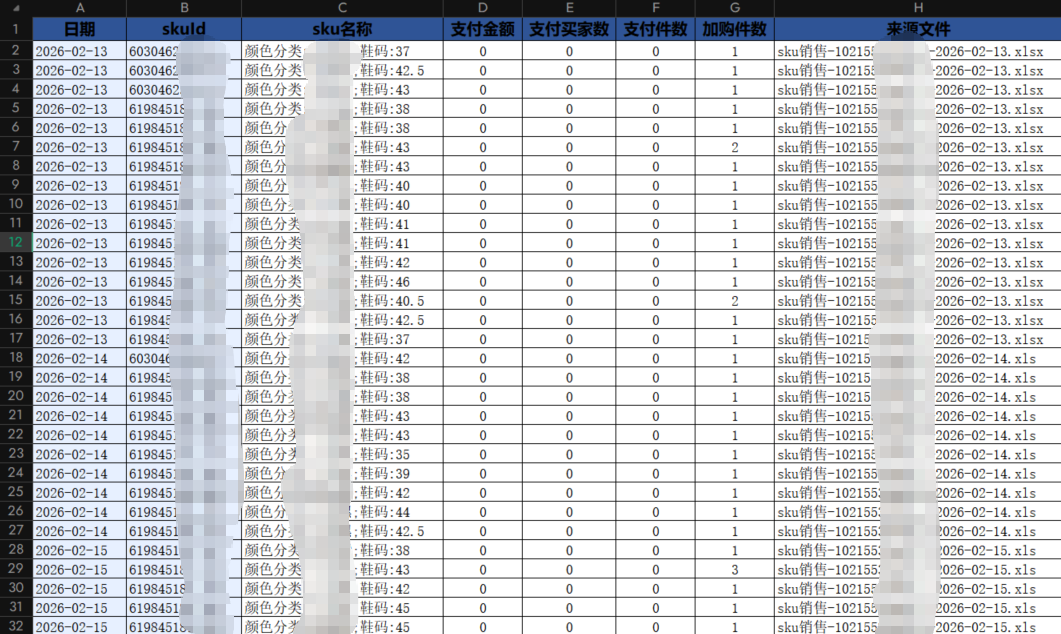
下图为本篇文章后做成的效果(可以高度自定义)
一、核心需求分析 一份专业的 Excel 报表,需要满足这些样式要求:
表头醒目:统一的字体、背景色、对齐方式
数据规范:数值列居中、文本列左对齐,关键列标色区分
格式正确:日期列统一格式、skuId 避免科学计数法
布局合理:列宽自适应,兼顾中英文字符显示
边框完整:所有单元格添加细边框,提升整洁度
二、技术选型
pandas:读取 / 写入 Excel 数据,快速处理列索引
openpyxl:精细化设置 Excel 单元格样式(字体、颜色、对齐、格式、边框)
os:校验文件路径有效性
三、核心代码实现与解析 1. 函数封装与文件校验 1 2 3 4 5 6 7 8 9 10 11 12 13 14 15 16 17 18 19 20 21 import pandas as pdimport osfrom openpyxl.styles import Font, PatternFill, Border, Side, Alignmentfrom openpyxl.utils import get_column_letterdef beautify_excel (input_excel, output_excel ): """ 给Excel报表添加专业样式美化(含列宽自适应) :param input_excel: 清洗后Excel文件路径 :param output_excel: 美化后的Excel文件路径 """ if not os.path.exists(input_excel): print (f"错误:未找到输入文件 {input_excel} " ) return try : df = pd.read_excel(input_excel, engine='openpyxl' ) except Exception as e: print (f"读取文件失败:{str (e)} " ) return
2. 样式模板定义 提前定义好各类样式模板,便于统一管理和修改,符合 “一次定义、多处复用” 的原则:
1 2 3 4 5 6 7 8 9 10 11 12 13 14 15 16 17 18 19 20 with pd.ExcelWriter(output_excel, engine='openpyxl' ) as writer: df.to_excel(writer, sheet_name='清洗合并数据' , index=False ) workbook = writer.book worksheet = writer.sheets['清洗合并数据' ] header_font = Font(name='微软雅黑' , size=12 , bold=True , color="000000" ) header_fill = PatternFill(start_color="2F5496" , end_color='2F5496' , fill_type='solid' ) header_align = Alignment(horizontal='center' , vertical='center' , wrap_text=True ) thin_border = Border( left=Side(style='thin' , color='000000' ), right=Side(style='thin' , color='000000' ), top=Side(style='thin' , color='000000' ), bottom=Side(style='thin' , color='000000' ) ) key_col_fill = PatternFill(start_color='E7F0FF' , end_color='E7F0FF' , fill_type='solid' ) num_align = Alignment(horizontal='center' , vertical='center' ) text_align = Alignment(horizontal='left' , vertical='center' )
3. 表头样式设置 给表头行应用预设的样式模板,让表头醒目且统一:
1 2 3 4 5 6 7 for col in worksheet.iter_cols(min_row=1 , max_row=1 ): for cell in col: cell.font = header_font cell.fill = header_fill cell.alignment = header_align cell.border = thin_border
4. 数据行样式精细化控制 (1)数值 / 文本列对齐区分 根据列类型自动设置对齐方式,数值列居中、文本列左对齐,符合阅读习惯:
1 2 3 4 5 6 7 8 9 10 11 12 13 14 15 max_row = worksheet.max_row max_col = worksheet.max_column num_cols = ['加购件数' , '支付金额' , '支付买家数' ,'支付件数' ] for row in worksheet.iter_rows(min_row=2 , max_row=max_row, min_col=1 , max_col=max_col): for cell in row: cell.border = thin_border col_name = df.columns[cell.column - 1 ] if col_name in num_cols: cell.alignment = num_align else : cell.alignment = text_align
(2)关键列标色突出 给日期、skuId 核心列添加浅蓝色背景,快速定位关键信息:
1 2 3 4 5 6 7 key_cols = ['日期' , 'skuId' ] for col in worksheet.iter_cols(min_row=2 , max_row=max_row, min_col=1 , max_col=max_col): col_name = df.columns[col[0 ].column - 1 ] if col_name in key_cols: for cell in col: cell.fill = key_col_fill
5. 特殊列格式处理(难点) (1)日期列统一格式 确保日期列以yyyy-mm-dd格式显示,避免格式混乱:
不设置的话会导致日期和时间都显示
1 2 3 4 5 if '日期' in df.columns: date_col_idx = df.columns.get_loc('日期' ) + 1 for cell in worksheet.iter_cols(min_col=date_col_idx, max_col=date_col_idx, min_row=2 , max_row=max_row): for c in cell: c.number_format = 'yyyy-mm-dd'
(2)skuId 避免科学计数法 skuId 作为标识列,设置为文本格式,防止长数字被自动转为科学计数法:
这里需要设置格式为自定义的0格式,只设置成文本的话,还是显示成科学计数法
1 2 3 4 5 6 7 8 if 'skuId' in df.columns: sku_col_idx = df.columns.get_loc('skuId' ) + 1 for row in range (2 , max_row + 1 ): cell = worksheet.cell(row=row, column=sku_col_idx) cell.number_format = '0' cell.alignment = Alignment(horizontal='left' , vertical='center' ) cell.border = thin_border
6. 列宽自适应(难点) 通过计算单元格内容长度(区分中英文字符),实现列宽自动适配:
需要考虑中英文字符,而且日期列读取的还是为长日期,需要做单独的处理
1 2 3 4 5 6 7 8 9 10 11 12 13 14 15 16 17 18 19 20 21 22 23 24 25 26 27 28 29 30 31 32 33 34 35 date_column_letter = None if df is not None and '日期' in df.columns: date_col_idx = df.columns.get_loc('日期' ) + 1 date_column_letter = worksheet.cell(row=1 , column=date_col_idx).column_letter for col in worksheet.columns: max_length = 0 column_letter = col[0 ].column_letter for cell in col: if cell.value is None : cell_length = 0 else : if column_letter == date_column_letter and isinstance (cell.value, pd.Timestamp): cell_content = cell.value.strftime('%Y-%m-%d' ) cell_length = len (cell_content) else : cell_content = str (cell.value) cell_length = 0 for char in cell_content: if '\u4e00' <= char <= '\u9fff' : cell_length += 2 else : cell_length += 1 if cell_length > max_length: max_length = cell_length adjusted_width = max_length + 3 worksheet.column_dimensions[column_letter].width = adjusted_width print (f"列 {column_letter} 最终调整宽度:{adjusted_width} (最大内容长度:{max_length} )" )
7. 函数调用示例 1 2 3 4 5 if __name__ == "__main__" : input_file = "C:/Users/xx/Downloads/清洗后的合并数据.xlsx" output_file = "C:/Users/xx/Downloads/带样式_清洗后的合并数据.xlsx" beautify_excel(input_file, output_file)
四、最终效果与价值 1. 视觉效果
表头:深蓝色背景 + 微软雅黑加粗字体,居中对齐
数据:数值列居中、文本列左对齐,关键列浅蓝色标色
格式:日期统一为yyyy-mm-dd,skuId 无科学计数法
布局:列宽自适应,无内容截断 / 留白过多问题
2. 核心价值
效率提升:一键完成所有样式设置,替代数十分钟的手工操作
格式统一:避免多人操作导致的样式不一致问题
可复用性:修改样式模板即可适配不同业务的报表需求
容错性:包含文件校验、异常处理,降低使用门槛
五、扩展与优化建议
样式配置化:将字体、颜色等样式参数抽离到配置文件,无需修改代码即可调整样式
多 sheet 支持:扩展函数以支持多个工作表的批量美化
条件格式:添加数值预警(如支付金额低于阈值标红)等条件格式
批量处理:遍历文件夹实现多 Excel 文件的批量美化
样式预览:生成样式预览图,确认效果后再输出文件
总结 通过 Python 结合 pandas 和 openpyxl,我们不仅能完成数据的清洗处理,还能实现 Excel 报表的 “工业化” 美化。这份自动化脚本可以作为数据分析的通用工具,将分析师从重复的手工操作中解放出来,把精力聚焦在数据解读和业务洞察上。下一篇我们将分享如何把这些脚本封装为可视化工具,让非技术人员也能轻松使用!