Python 批量重命名 / 整理文件
日常工作中,我们总会遇到大量文件需要整理:杂乱无章的下载文件夹、一堆命名混乱的报表、不同类型的文件混在一起…… 手动重命名、分类不仅耗时,还容易出错。今天就分享一套实用的 Python 脚本,一键实现文件批量重命名、按类型自动整理、清理空文件夹,彻底告别手动操作!
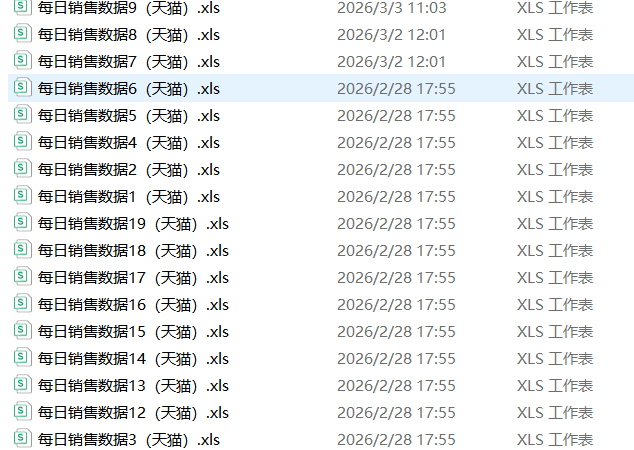
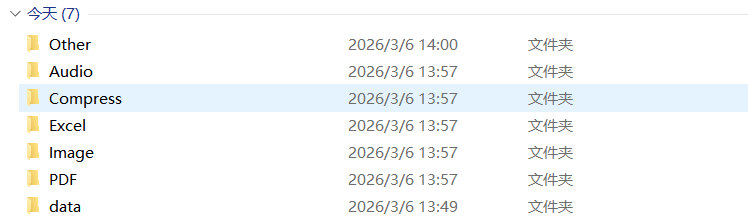
一、核心功能介绍
这套脚本基于 Python 内置库开发(无需额外安装依赖),包含 3 个核心功能,覆盖文件管理高频场景:
- 批量重命名文件:支持自定义前缀 / 后缀、按序号命名,自动避免文件名重复;
- 按类型整理文件:自动识别文件格式(Excel、图片、视频等),分类到对应文件夹;
- 清理空文件夹:递归删除整理后产生的冗余空目录,保持文件夹整洁。
二、完整代码实现
1 | import os |
三、使用教程(新手友好)
1. 环境准备
无需安装任何第三方库!脚本仅使用 Python 内置的 os(系统路径)、shutil(文件操作)、pathlib(路径处理),Python 3.4 及以上版本均可直接运行。
2. 核心参数说明
(1)批量重命名功能
1 | batch_rename_files( |
效果:将文件夹内的 Excel 文件重命名为「月度报表 12026.xlsx」「月度报表 22026.xlsx」……
(2)按类型整理功能
1 | organize_files_by_type(folder_path="你的文件夹路径") |
效果:自动创建「Excel」「Image」「Video」等文件夹,将对应类型的文件移动进去,避免文件杂乱。
(3)清理空文件夹功能
1 | clean_empty_folders(folder_path="你的文件夹路径") |
效果:递归删除文件夹下所有空目录(包括子文件夹里的空目录),整理后更整洁。
3. 运行步骤
- 复制上述代码到 Python 编辑器(如 VS Code、PyCharm);
- 修改
target_folder为你要处理的文件夹路径(Windows 路径建议加r避免转义); - 取消对应功能的注释(删掉行首的
#); - 运行代码,控制台会输出每一步的操作结果。
四、避坑指南(新手必看)
路径格式问题:
- Windows 系统路径:用
r"C:\Users\XXX\Desktop\文件"(加r防止反斜杠转义),或把反斜杠换成正斜杠C:/Users/XXX/Desktop/文件; - Mac/Linux 系统路径:直接用
/Users/XXX/Desktop/文件。
- Windows 系统路径:用
文件重复问题:
脚本已内置「重复文件名处理逻辑」—— 如果目标文件名已存在,会自动加
_1「_2」后缀,避免覆盖文件。安全提示:
- 执行前建议备份重要文件,避免误操作;
- 不要在系统文件夹(如 C:\Windows)运行,仅处理自己的文件;
- 重命名仅修改文件名,不会改变文件格式和内容。
五、扩展玩法
自定义文件分类
可添加自定义类型
1
"Note": [".md", ".txt"],
批量处理子文件夹:在
organize_files_by_type函数中,将folder.iterdir()改为folder.rglob("*"),并判断file.is_file(),即可处理所有子文件夹的文件;定时自动整理:结合
schedule库,可实现每天定时整理指定文件夹(如下班前自动整理下载文件夹)。
六、总结
这套脚本用最简洁的代码实现了文件管理的核心需求,无需复杂的语法,新手也能快速上手。无论是整理工作报表、清理下载文件夹,还是批量重命名项目文件,都能一键搞定,大幅提升工作效率。
